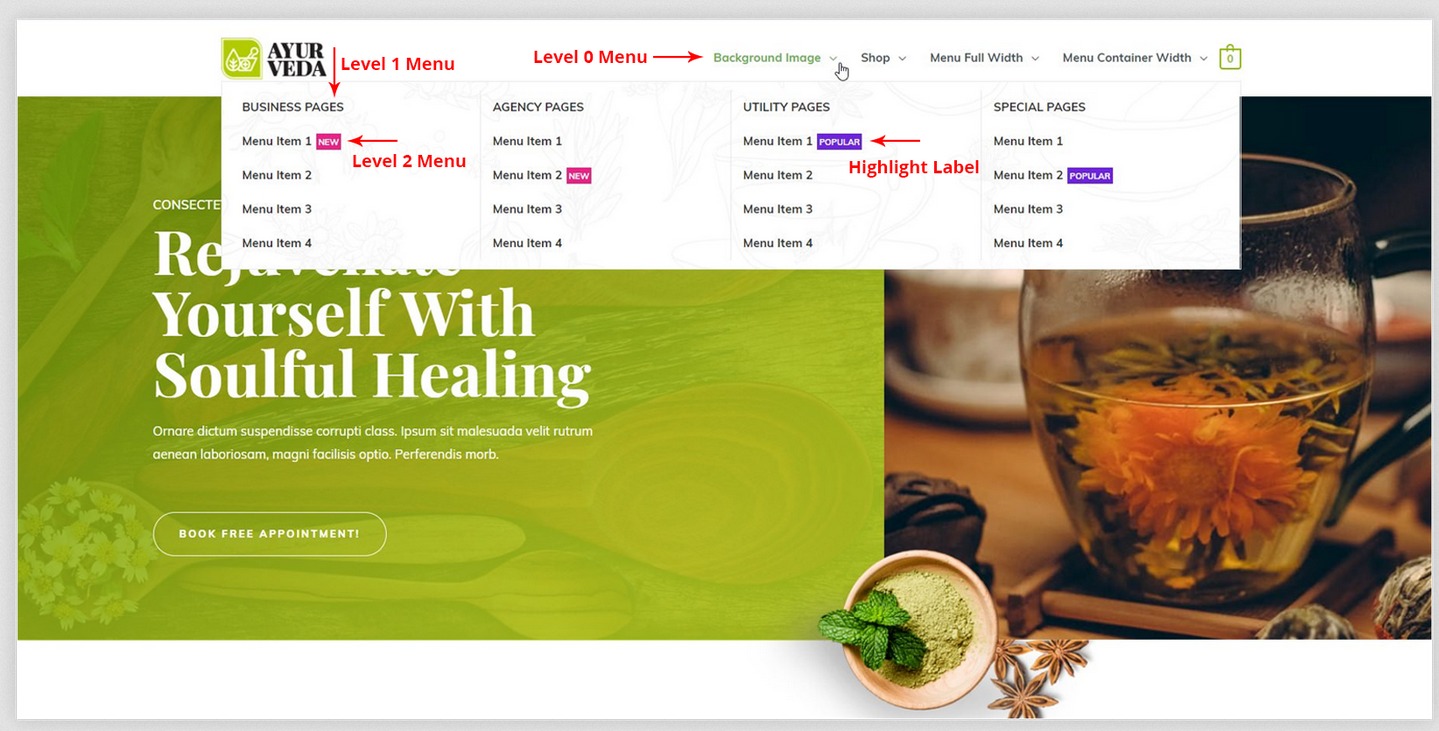
注意:Astra主题的超级菜单仅适用于默认的 Astra 页头。如果您使用 Elementor、Beaver Builder 等创建自定义页头,超级菜单将不起作用.
创建超级菜单
如果您想创建超级菜单,您需要为您想要将其子菜单项变成超级菜单的顶级菜单项启用超级菜单功能。
请按照以下步骤执行此操作:
第 1 步– 从 WordPress 仪表板导航至菜单。

第 2 步– 选择要在其下添加大型菜单的菜单项。
步骤 3 – 展开此菜单项并单击“ Astra 菜单设置”按钮。
![导航菜单模块 [创建超级菜单]](https://wpastra.com/wp-content/uploads/2023/01/mega-menu-1.png)
- 超级菜单
- 然后,右侧将打开一个滑入式弹出窗口。在此处启用超级菜单切换按钮。这将为父菜单的所有子菜单启用大型菜单选项。它提供顶级/父菜单的选项。您可以将超级菜单宽度设置为内容、菜单容器或完整宽度。
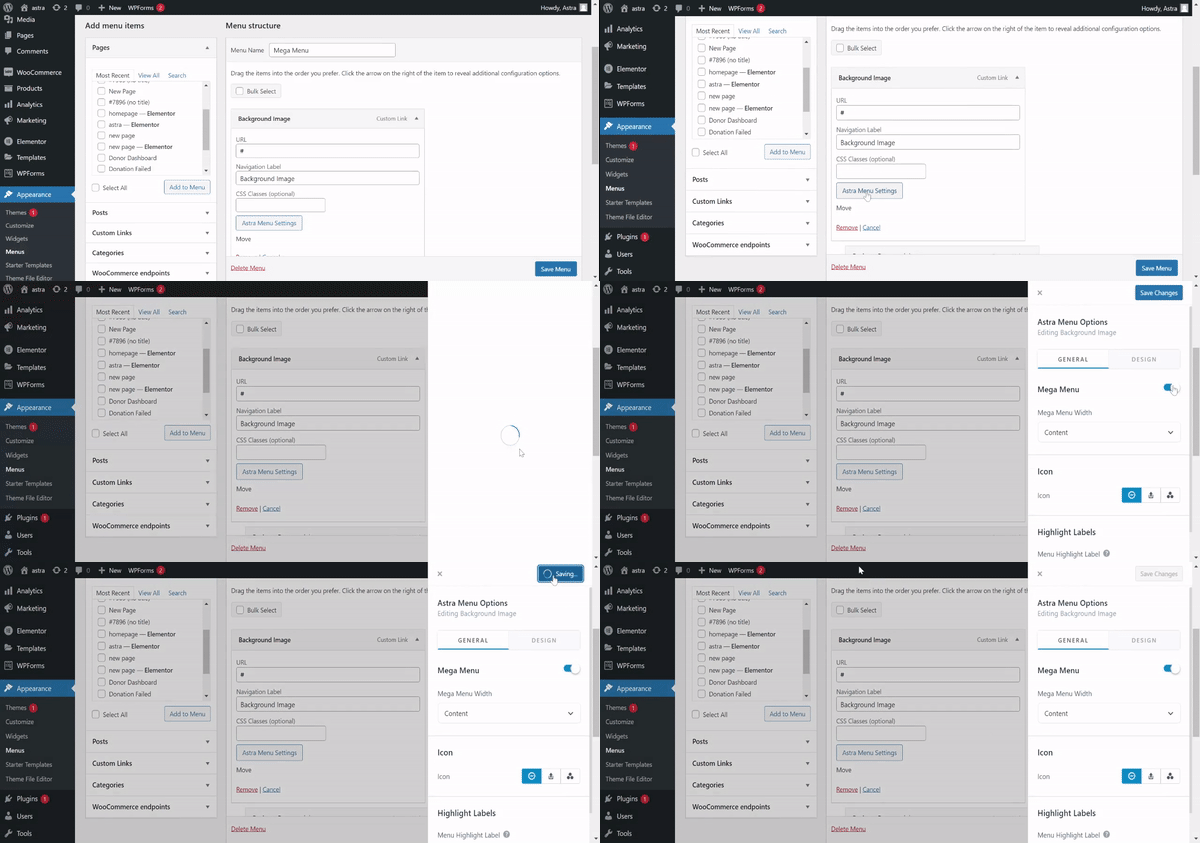
- 超级菜单宽度(Mega Menu Width)– 在此设置超级菜单的宽度。这些是可用的选项:
- 内容– 将菜单宽度设置为您的内容宽度
- 菜单容器宽度– 限制主菜单的宽度
- 全宽度– 将大型菜单的宽度设置为屏幕宽度,但将菜单内容限制为内容宽度。
- 全宽拉伸– 将大型菜单的宽度设置为全宽,边到边。
- 自定义宽度– 设置自定义宽度值(以像素为单位)。
- 图标(Icon): 从可用图标列表中,您可以选择要在菜单标签之前或之后显示的图标。此外,您还可以在此处设置图标大小和间距。
- 突出显示标签(Highlight Labels)
- 这是出现在菜单项旁边的文本。它突出显示菜单。标签可以是免费、促销、新、精选等。您可以设置标签文本和颜色。
步骤 4 – 单击子菜单将显示以下选项 –(步骤3设置的是父级菜单,步骤4设置的是子菜单)
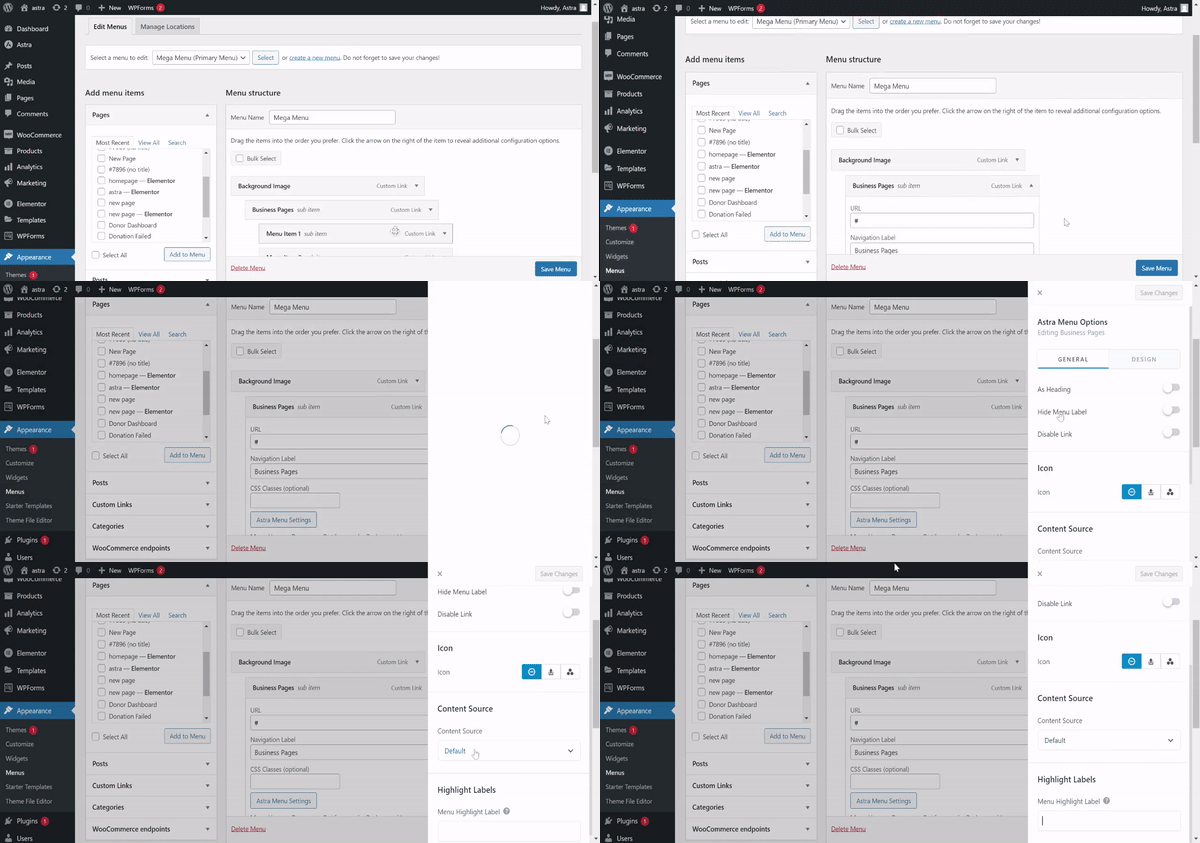
- 超级菜单(As Heading)
- 作为标题:如果您想让菜单项导航标签成为列的标题,请启用此选项。这样这将显示为标题,并且所有子菜单项将显示在该标题下方。注意:确保您已启用父菜单项的超级菜单才能看到此选项。
- 隐藏菜单标签(Hide Menu Label)
- 如果您想隐藏子菜单的标签或说明,请选择此选项。
- 禁用链接(Disable Link):
- 此选项将删除相应菜单项的链接。它将仅显示菜单的标题。
- 此选项将删除相应菜单项的链接。它将仅显示菜单的标题。
- 图标(Icon)
- 从可用图标列表中,您可以选择要在菜单标签之前或之后显示的图标。此外,您还可以在此处设置图标大小和间距。
- 内容来源(Content Source)
- 您可以为子菜单选择内容源。它可以选择自定义文本、模板或小部件。您可以使用编辑器显示自定义文本/HTML,也可以选择任何自定义模板/小部件。如果您选择“自定义模板”选项,则会显示所有可用帖子、页面和自定义模板的列表。如果您选择小部件选项,将显示所有可用小部件的列表。
- 突出显示标签(Highlight Labels)
- 这是出现在菜单项旁边的文本。它突出显示菜单。标签可以是免费、促销、新、精选等。您可以设置标签文本和颜色。
同样,您将找到所有子菜单及其子菜单的选项。
如何为超级菜单创建列
Astra 会自动为每个子菜单创建一个单独的列。当您在父菜单项中勾选“启用超级菜单”选项时,它将根据其下存在的子菜单项的数量创建列。
例如 – 如果您有以下菜单结构:
- 背景图(level 0 menu)
- 商业页面(level 1 menu)
- 菜单项 1(level 2 menu)
- 菜单项 2
- 菜单项 3
- 菜单项 4
- 代理页面(level 1 menu)
- 菜单项 1
- 菜单项 2
- 菜单项 3
- 菜单项 4
- 实用程序页面(level 1 menu)
- 菜单项 1
- 菜单项 2
- 菜单项 3
- 菜单项 4
- 特别页面(level 1 menu)
- 菜单项 1
- 菜单项 2
- 菜单项 3
- 菜单项 4
- 商业页面(level 1 menu)
它将在前端显示为 –